
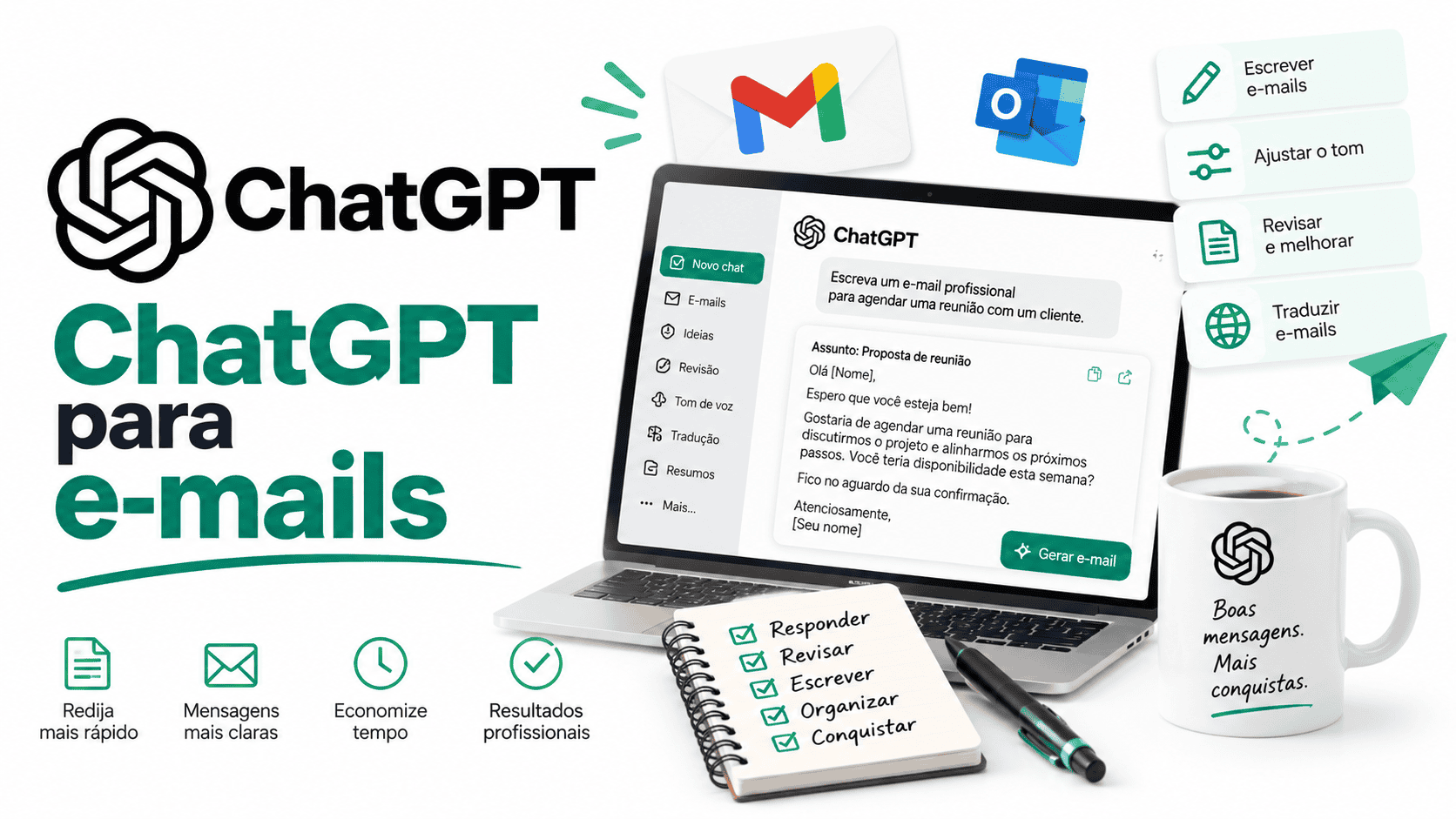

O ChatGPT para e-mails pode criar rascunhos, revisar mensagens, ajustar o tom, resumir conversas longas e organizar perguntas, decisões e próximos passos. O resultado melhora quando você informa quem receberá a mensagem, o objetivo, os fatos confirmados, o pedido que deseja fazer e o nível de formalidade.
Trate a resposta como um rascunho. Antes de enviar, confira o destinatário, os nomes, os valores, as datas, os compromissos, os links e os anexos. Em uma conversa comum, o ChatGPT não acessa sua caixa de entrada nem sabe o histórico completo do relacionamento.
ChatGPT prepara e revisa o rascunho; você confirma os fatos, o destinatário, os compromissos e o envio.
A orientação da OpenAI Academy sobre escrita recomenda um fluxo de planejar, redigir, revisar e adaptar o material ao canal. Para e-mails, isso significa esclarecer o público, o objetivo e a ação esperada antes de pedir o texto.
Recursos, integrações e políticas verificados em 11 de outubro de 2026. A disponibilidade pode variar conforme plano, região, conta, aplicativo e configurações do workspace.
O que o ChatGPT pode fazer com e-mails?
| Tarefa | Como o ChatGPT ajuda | O que você precisa confirmar |
|---|---|---|
| Escrever do zero | Transforma fatos e tópicos em um rascunho estruturado | Objetivo, destinatário, fatos e pedido |
| Revisar | Melhora clareza, gramática, concisão e organização | Se o sentido original foi preservado |
| Ajustar o tom | Cria versões formais, cordiais, diretas, empáticas ou firmes | Qual tom é adequado à relação |
| Responder | Organiza uma resposta ponto a ponto | Se recebeu todo o histórico relevante |
| Resumir uma thread | Extrai decisões, perguntas, riscos, tarefas e prazos | Se todas as mensagens foram incluídas |
| Criar assunto | Propõe títulos claros e específicos | Se o assunto representa a mensagem |
| Fazer follow-up | Cria lembrete cordial com contexto e próximo passo | Prazo, compromisso e destinatário |
| Traduzir | Adapta a mensagem para outro idioma ou variante | Terminologia, tom e informações sensíveis |
| Extrair tarefas | Lista ação, responsável e data mencionados | Se a atribuição está realmente confirmada |
| Criar templates | Transforma padrões recorrentes em modelos reutilizáveis | Quais campos precisam ser personalizados |
O ChatGPT não sabe automaticamente se uma informação está atualizada, se o anexo existe ou se você possui autorização para assumir um compromisso. Um texto convincente pode conter um detalhe incorreto.
A estrutura de um e-mail claro
Nem toda mensagem precisa ser longa. Em muitos casos, uma estrutura simples é suficiente:
- Assunto: indica o tema e, quando necessário, a ação ou o prazo.
- Saudação: adequada à relação e ao nível de formalidade.
- Contexto: explica por que a mensagem está sendo enviada.
- Informação principal: apresenta o fato, pedido ou decisão.
- Ação esperada: deixa claro o que o destinatário precisa fazer.
- Prazo: aparece somente quando foi confirmado ou é uma proposta.
- Fechamento: encerra com cordialidade, sem repetir toda a mensagem.
O assunto “Atualização” oferece pouco contexto. “Confirmação dos dados do relatório até quinta-feira” ajuda o destinatário a entender o tema antes de abrir a mensagem.
Como escrever um e-mail com ChatGPT passo a passo
- Defina o resultado: informar, pedir, confirmar, cobrar, recusar ou registrar.
- Identifique o destinatário: cliente, gestor, colega, fornecedor ou recrutador.
- Reúna os fatos: nomes, datas, valores, decisões e referências.
- Remova dados desnecessários: compartilhe apenas o contexto indispensável.
- Defina o tom: cordial, direto, empático, formal ou firme.
- Informe o tamanho: por exemplo, até 150 palavras ou três parágrafos curtos.
- Gere o rascunho: peça assunto, mensagem e itens que precisam de confirmação.
- Revise: confira destinatários, fatos, links, anexos, prazos e compromissos.
- Personalize: acrescente um detalhe verdadeiro da conversa ou da relação.
- Envie no cliente de e-mail: em um fluxo manual, o ChatGPT não realiza o envio.
Prompt completo para escrever um e-mail
Crie um rascunho de e-mail.

Destinatário:
[quem receberá]

Relação:
[cliente, gestor, colega, fornecedor ou outra]

Objetivo:
[o que a mensagem precisa alcançar]

Contexto:
[o que aconteceu]

Fatos confirmados:
[nomes, datas, valores e decisões]

Pedido ou ação esperada:
[o que o destinatário precisa fazer]

Prazo confirmado ou proposto:
[prazo]

Tom:
[cordial, direto, formal, empático ou firme]

Tamanho:
[limite]

Anexos reais:
[lista ou “nenhum”]

Palavras ou expressões a evitar:
[lista]

Entregue:
1. três opções de assunto;
2. o e-mail;
3. uma lista do que preciso confirmar antes de enviar.

Regras:
- use somente os fatos fornecidos;
- não invente nomes, datas, valores, compromissos, anexos, políticas, autorizações ou resultados;
- quando faltar informação, marque [CONFIRMAR];
- não prometa uma ação que eu não autorizei;
- mantenha português do Brasil natural;
- deixe a ação esperada clara.
Esse modelo é mais seguro do que “escreva um e-mail profissional”, porque separa os fatos da forma de apresentação.
Use o ChatGPT como revisor do seu texto
Quando você já possui uma primeira versão, pedir revisão costuma preservar melhor sua voz do que gerar outra mensagem do zero.
Revise o e-mail abaixo sem mudar sua mensagem principal.

Objetivo:
[objetivo]

Destinatário:
[destinatário]

Tom desejado:
[tom]

Ajuste:
- clareza;
- concisão;
- gramática;
- organização;
- cordialidade;
- ação esperada.

Preserve:
- fatos;
- datas;
- valores;
- nomes;
- compromissos;
- meu estilo direto.

Não acrescente informação.
Não altere prazo ou condição.
Entregue:
1. versão revisada;
2. mudanças principais;
3. trechos que ainda precisam de confirmação.

Rascunho:
[e-mail]
Compare as versões. Uma revisão que parece mais elegante pode ter enfraquecido um pedido, retirado uma condição ou tornado a mensagem excessivamente formal.
Como responder a um e-mail sem esquecer nenhuma pergunta
Antes de redigir a resposta, peça que o ChatGPT extraia as perguntas, os compromissos e as informações pendentes. Depois, responda item por item.
Analise o e-mail recebido.

Extraia:
- objetivo do remetente;
- perguntas;
- pedidos;
- prazos mencionados;
- compromissos atribuídos a mim;
- documentos ou anexos citados;
- informações ausentes;
- trechos ambíguos.

Depois, crie uma resposta que:
- responda cada ponto separadamente;
- use apenas minhas informações confirmadas;
- marque [CONFIRMAR] quando faltar uma resposta;
- não invente anexo, prazo, aprovação ou compromisso;
- termine com o próximo passo.

E-mail recebido:
[cole somente o conteúdo necessário]

Minhas respostas e fatos:
[adicione as informações confirmadas]
Não peça uma resposta completa antes de fornecer os fatos que dependem de você. O modelo poderá preencher a lacuna com uma formulação plausível, mas incorreta.
Como resumir uma thread de e-mail
Uma thread é uma sequência de mensagens relacionadas. O resumo deve distinguir decisões confirmadas, propostas, dúvidas e tarefas.
Resuma esta thread de e-mails.

Entregue:
- contexto;
- participantes;
- decisões confirmadas;
- sugestões ainda não aprovadas;
- perguntas em aberto;
- tarefas;
- responsável mencionado;
- prazo mencionado;
- anexos ou links citados;
- riscos;
- próximo e-mail que precisa ser enviado.

Crie também uma tabela com:
- item;
- status;
- responsável;
- prazo;
- mensagem que sustenta a informação.

Regras:
- não transforme sugestão em decisão;
- não invente responsável ou prazo;
- não conclua intenção emocional;
- use “não confirmado” quando a informação for ambígua.

Thread:
[cole as mensagens em ordem]
Inclua todas as mensagens relevantes e preserve a ordem. Se você fornecer apenas a última resposta, o resumo não terá o contexto necessário.
Como ajustar o tom sem deixar o texto artificial
| Tom | Quando usar | Risco |
|---|---|---|
| Direto | Atualizações, confirmações e tarefas claras | Parecer brusco quando falta contexto |
| Cordial | Maioria das comunicações profissionais | Adicionar gentilezas genéricas em excesso |
| Formal | Primeiro contato, autoridades ou procedimentos específicos | Soar burocrático ou distante |
| Empático | Reclamação, erro, atraso ou situação delicada | Reconhecer uma responsabilidade que não foi confirmada |
| Firme | Cobrança, limite ou pedido reiterado | Soar ameaçador ou agressivo |
| Executivo | Liderança e decisões | Remover contexto necessário para a decisão |
| Informal profissional | Equipes com relacionamento próximo | Usar intimidade inadequada |
“Profissional” não significa usar palavras difíceis. Uma mensagem profissional apresenta o fato, o pedido e o próximo passo com respeito e precisão.
Crie três versões deste e-mail:

1. cordial e direta;
2. formal e concisa;
3. empática e firme.

Preserve exatamente:
- fatos;
- valores;
- datas;
- pedido;
- prazo;
- limitações.

Não acrescente desculpas, promessas ou justificativas.
Explique em uma frase quando cada versão seria mais adequada.

E-mail:
[rascunho]
Follow-up depois de uma reunião
Crie um e-mail de follow-up após uma reunião.

Participantes:
[participantes confirmados]

Objetivo:
[objetivo]

Decisões:
[decisões confirmadas]

Pendências:
[pendências]

Compromissos:
[ações, responsáveis e datas confirmadas]

Próxima reunião ou etapa:
[informação confirmada]

Tom:
[cordial e objetivo]

Regras:
- não atribua uma tarefa a quem não a aceitou;
- não crie prazo;
- não trate sugestão como decisão;
- sinalize [CONFIRMAR] quando necessário;
- use até 180 palavras.

Entregue:
- assunto;
- mensagem;
- checklist de fatos para revisão.
Quando houver dúvida sobre um compromisso, use uma formulação que permita correção: “Este foi o meu entendimento; por favor, sinalizem se algo precisa ser ajustado.”
Solicitação de documentos ou informações
Escreva um e-mail solicitando documentos pendentes.

Destinatário:
[destinatário]

Contexto:
[contexto]

Documentos confirmados:
[lista]

Finalidade:
[por que são necessários]

Prazo:
[data confirmada ou proposta]

Consequência operacional confirmada:
[o que depende dos documentos]

Tom:
[cordial e claro]

Regras:
- não invente obrigação legal;
- não solicite dado pessoal desnecessário;
- não ameace;
- diferencie prazo confirmado de prazo proposto;
- organize os documentos em uma lista.
Solicite apenas os dados necessários. Quando o documento contém informações pessoais, use o canal aprovado pela organização em vez de pedir o envio por e-mail sem proteção.
E-mail de cobrança sem criar conflito
Crie um e-mail de cobrança profissional.

Cliente:
[cliente]

Documento:
[fatura, nota ou contrato]

Valor confirmado:
[valor]

Vencimento confirmado:
[data]

Status verificado:
[status]

Forma de pagamento confirmada:
[forma]

Próximo passo autorizado:
[ação]

Tom:
[cordial e firme]

Regras:
- não invente juros, multa ou penalidade;
- não afirme inadimplência sem confirmar;
- não ameace;
- não divulgue dado bancário não verificado;
- permita que o cliente informe se o pagamento já foi feito.

Entregue:
1. assunto;
2. mensagem;
3. versão curta para segundo follow-up.
Confira o pagamento antes do envio. Uma cobrança equivocada prejudica a relação e pode expor informações financeiras.
Como comunicar atraso ou erro
Crie um e-mail para comunicar um atraso.

Entrega:
[entrega]

Prazo original:
[prazo]

Status atual:
[status confirmado]

Causa que pode ser comunicada:
[causa]

Impacto:
[impacto confirmado]

Novo prazo:
[prazo confirmado ou “a confirmar”]

Plano de ação:
[ações autorizadas]

Tom:
[transparente, responsável e objetivo]

Regras:
- não invente justificativa;
- não transfira culpa;
- não prometa data não aprovada;
- não minimize o impacto;
- diferencie estimativa de compromisso.
Uma mensagem responsável reconhece o efeito do atraso, apresenta o que está sendo feito e informa claramente o que ainda depende de confirmação.
Como recusar um pedido educadamente
Escreva uma resposta recusando este pedido.

Pedido:
[pedido]

Motivo que pode ser informado:
[motivo]

Limite ou política confirmada:
[limite]

Alternativas autorizadas:
[alternativas]

Tom:
[respeitoso, claro e firme]

Regras:
- não invente política;
- não use linguagem defensiva;
- não prometa alternativa inexistente;
- não escreva uma justificativa longa;
- deixe claro o que é possível e o que não é.
Dizer “não” com clareza costuma ser mais útil do que escrever uma resposta longa que deixa o destinatário acreditando que o pedido ainda poderá ser aceito.
Resposta a uma reclamação
Prepare um rascunho de resposta a esta reclamação.

Reclamação:
[conteúdo necessário]

Fatos confirmados:
[fatos]

Informações ainda em análise:
[pendências]

Solução autorizada:
[solução]

Prazo confirmado:
[prazo]

Tom:
[empático, profissional e objetivo]

A resposta deve:
- reconhecer a experiência relatada;
- não admitir responsabilidade jurídica não confirmada;
- explicar o que será verificado;
- apresentar somente a solução autorizada;
- informar o próximo passo.

Não invente política, reembolso, prazo ou causa.
Em situações jurídicas, reguladas ou de alto impacto, encaminhe o rascunho para a área responsável antes do envio.
E-mail para candidatura ou agradecimento por entrevista
Crie um e-mail de agradecimento após uma entrevista.

Vaga:
[vaga]

Empresa:
[empresa]

Entrevistador:
[nome confirmado]

Ponto verdadeiro da conversa:
[ponto]

Experiência relevante:
[experiência real]

Próxima etapa mencionada:
[etapa ou “não informada”]

Tom:
[cordial, confiante e conciso]

Regras:
- não invente conexão pessoal;
- não diga que a vaga é minha preferência se isso não for verdade;
- não crie prazo de retorno;
- não exagere qualificações;
- mantenha o texto em até 150 palavras.
Adicione um detalhe verdadeiro da conversa. Isso diferencia a mensagem de um template enviado a qualquer recrutador.
Como criar templates sem enviar mensagens genéricas
Um template deve preservar a estrutura e destacar os campos que mudam. Não deve transformar todos os destinatários na mesma pessoa.
Transforme este e-mail aprovado em um template reutilizável.

Identifique:
- partes fixas;
- campos variáveis;
- fatos que precisam de confirmação;
- trechos que dependem da relação;
- opções de tom;
- situações em que o template não deve ser usado.

Use placeholders como:
[nome]
[empresa]
[contexto]
[pedido]
[prazo]
[anexo]
[próximo passo]

Não generalize uma promessa ou política específica.
Não remova as etapas de revisão.
Guarde também uma checklist de uso. Um template de cobrança, por exemplo, só deve ser aplicado depois que o status do pagamento foi verificado.
Instruções personalizadas para manter seu estilo
As Instruções personalizadas do ChatGPT permitem registrar preferências que serão consideradas em conversas futuras.
Você pode informar:
- que prefere e-mails curtos;
- que escreve em português do Brasil;
- que evita introduções genéricas;
- que deseja um pedido claro no final;
- que não usa emojis;
- que valores, datas e anexos devem ser marcados para confirmação.
Ao criar e-mails para mim:

- use português do Brasil;
- escreva de forma cordial, direta e natural;
- evite “Espero que este e-mail o encontre bem”;
- use parágrafos curtos;
- deixe o pedido claro;
- não use emojis;
- não invente informações;
- marque [CONFIRMAR] em nomes, valores, datas, anexos ou compromissos ausentes;
- entregue sempre uma checklist antes do envio.
Não coloque nomes de clientes, informações financeiras ou segredos comerciais nas instruções permanentes. Elas podem ser aplicadas a várias conversas e, quando plugins de terceiros são usados, informações relevantes podem ser compartilhadas com o desenvolvedor do plugin.
A configuração de estilo e tom do ChatGPT também pode orientar a forma geral das respostas. Para um e-mail específico, porém, as instruções fornecidas no pedido são mais importantes do que uma personalidade global.
ChatGPT pode acessar o Gmail?
Pode quando o plugin do Gmail estiver disponível e você conectar uma conta autorizada. Uma conversa comum, sem conexão, não acessa sua caixa de entrada.
O plugin oficial do Gmail é descrito como uma forma de localizar e consultar mensagens da caixa de entrada. Entre os usos documentados estão:
- resumir as mensagens recentes de uma conversa;
- identificar decisões e perguntas abertas;
- preparar um rascunho de resposta;
- extrair tarefas, responsáveis e prazos;
- priorizar conversas de maior impacto.
A página atual não deve ser interpretada como autorização geral para enviar mensagens automaticamente. Confirme quais ações estão disponíveis na sua conta, no seu plano, no plugin instalado e nas políticas do workspace.
@Gmail Resuma as últimas mensagens da conversa sobre [assunto].

Liste:
- decisões;
- perguntas em aberto;
- compromissos;
- responsáveis;
- prazos;
- riscos;
- mensagem que precisa de resposta.

Depois, prepare um rascunho de resposta.
Não invente informações ausentes.
Não envie a mensagem.
ChatGPT pode acessar o Outlook?
O aplicativo Outlook Email no ChatGPT permite pesquisar e consultar mensagens e procurar pessoas quando a conexão e as permissões estão ativas.
O acesso depende de:
- permissões da conta Microsoft;
- consentimento do Microsoft Entra;
- configurações do workspace;
- aplicativo escolhido;
- função e plano do usuário.
Para uma caixa compartilhada ou delegada, a conta Microsoft conectada já precisa possuir acesso. O ChatGPT não concede permissões de compartilhamento ou delegação.
@Outlook Email Encontre a mensagem mais recente de [remetente] sobre [projeto].

Entregue:
- resumo;
- perguntas;
- prazo mencionado;
- compromisso atribuído a mim;
- informações que preciso confirmar;
- rascunho de resposta.

Não altere datas.
Não invente anexo.
Não envie a mensagem.
Uso manual, app conectada ou automação?
| Método | Como funciona | Quando usar | Risco principal |
|---|---|---|---|
| Manual | Você fornece o contexto, revisa e envia no cliente de e-mail | Primeiros testes e mensagens sensíveis | Copiar informação desnecessária ou esquecer a revisão |
| App conectada | ChatGPT consulta dados autorizados da caixa de entrada | Threads longas e contexto recorrente | Conectar a conta errada ou conceder acesso excessivo |
| Plugin | Combina apps e instruções em um workflow | Processos repetidos de equipe | Confundir capacidade do plugin com capacidade nativa |
| Automação | Um evento inicia triagem, rascunho ou ação | Processo estável, mensurável e de baixo risco | Repetir erro ou enviar sem aprovação |
| API própria | Uma aplicação integra modelos, regras e sistemas | Operação que exige desenvolvimento e controle | Segurança, custo, autenticação e lógica incorreta |
A documentação de apps conectados no ChatGPT informa que a disponibilidade depende do aplicativo, plano, região, workspace, função, modelo e interface.
Instalar um plugin não ignora a autorização da conta nem as permissões do provedor. O acesso continua limitado ao que a conta conectada pode consultar ou modificar.
Permissões e aprovação antes do envio
As configurações de aplicativos podem separar leitura e ações. Conforme a conta e o app, o ChatGPT pode pedir aprovação antes de consultar informações ou realizar uma alteração.
A página sobre permissões de apps no ChatGPT descreve opções que podem incluir:
- sempre pedir autorização;
- permitir ações de leitura;
- permitir algumas ações de baixo risco;
- configurar aprovações por conta ou workspace.
Use o menor nível de acesso necessário. Ler uma thread para criar um rascunho não exige automaticamente permissão para enviar, excluir ou mover mensagens.
Não automatize o envio destas mensagens sem revisão
- cobranças;
- reclamações;
- desligamentos;
- ofertas de emprego;
- recusas de candidatos;
- alterações contratuais;
- preços e descontos;
- respostas jurídicas;
- incidentes de segurança;
- mensagens com dados sensíveis;
- comunicações de crise.
Nesses casos, o ChatGPT pode preparar o texto, mas a pessoa responsável precisa revisar os fatos, o impacto e a autorização.
Privacidade ao usar e-mails no ChatGPT
Um e-mail pode conter dados pessoais, informações comerciais, credenciais, contratos ou histórico de relacionamento. Não envie a thread inteira quando um trecho anonimizado resolve a tarefa.
Evite inserir:
- senhas e códigos de autenticação;
- chaves de API;
- dados bancários ou de cartão;
- CPF, RG e documentos completos;
- dados médicos;
- dados de crianças;
- avaliações individuais de funcionários;
- contratos confidenciais completos;
- listas integrais de clientes;
- segredos comerciais;
- credenciais ou links de acesso privado.
Remova assinaturas, telefones, endereços e identificadores que não sejam necessários. Substituir o nome por “Cliente A” reduz a exposição, mas não garante anonimização quando outros detalhes permitem identificar a pessoa.
A Lei Geral de Proteção de Dados Pessoais estabelece princípios como finalidade, necessidade, segurança e prevenção. A organização precisa avaliar por que os dados são usados, quais informações são necessárias e quem pode acessá-las.
A ANPD mantém um guia de segurança da informação para agentes de pequeno porte com medidas administrativas, técnicas e checklist.
Este artigo oferece orientação geral e não substitui avaliação jurídica, de segurança ou de proteção de dados.
Conta pessoal, Business e dados de apps
Em contas pessoais, informações acessadas por apps conectados podem ser usadas para melhorar modelos quando a configuração “Melhorar o modelo para todos” estiver ativada. Você pode revisar essa preferência nos Controles de dados do ChatGPT.
Para ChatGPT Business, Enterprise e Edu, a OpenAI informa que não utiliza, por padrão, informações acessadas por apps conectados para treinar modelos. Consulte os compromissos de privacidade de dados empresariais.
Isso não transforma o plano em garantia automática de conformidade. A empresa ainda precisa definir conta autorizada, finalidade, permissões, retenção, fornecedores e regras internas.
Dados compartilhados com um aplicativo ou plugin de terceiro também ficam sujeitos aos termos e à política de privacidade desse serviço.
Chat temporário é adequado para e-mails confidenciais?
O Chat temporário não aparece no histórico, não cria novas memórias e não é usado para melhorar modelos enquanto permanece temporário. A OpenAI pode manter uma cópia por até 30 dias para fins de segurança.
Isso não o torna um espaço seguro para qualquer segredo. Um chat temporário personalizado pode usar memórias, instruções e plugins existentes. Quando um plugin envia dados a terceiros, a política desse destinatário também se aplica.
Se uma organização proíbe o envio de determinado conteúdo a serviços externos, o modo temporário não remove essa proibição.
Excluir ou desconectar não são a mesma ação
Desconectar Gmail, Outlook ou outro app impede novos acessos, mas não apaga automaticamente conversas anteriores que utilizaram dados do app.
A documentação de retenção de chats e arquivos informa que chats comuns permanecem na conta até serem excluídos ou removidos por uma política do workspace. Depois da exclusão, são programados para remoção dos sistemas em até 30 dias, salvo exceções de segurança, obrigações legais ou conteúdo já desidentificado.
Se você utilizou dados de um e-mail em uma conversa que não precisa mais manter, revise tanto a conexão do app quanto o histórico da conversa.
Exemplo prático: comunicar um atraso sem inventar prazo
Considere uma situação fictícia: uma consultora precisa informar a um cliente que a entrega será adiada porque um arquivo essencial ainda não foi aprovado.
Não existe cliente, projeto ou resultado real neste exemplo.
Fatos disponíveis
- a entrega estava prevista para sexta-feira;
- o arquivo final de identidade visual ainda não foi aprovado;
- a consultora concluiu as partes que não dependem desse arquivo;
- o novo prazo ainda depende da aprovação;
- a consultora pode apresentar uma prévia parcial.
Prompt fraco
Escreva um e-mail dizendo que a entrega vai atrasar e que ficará pronta na segunda-feira.
O prazo de segunda-feira não foi confirmado. O pedido também pode produzir uma mensagem que transfere toda a responsabilidade ao cliente.
Prompt melhor
Crie um e-mail para comunicar um possível atraso.

Fatos:
- entrega prevista para sexta-feira;
- arquivo final de identidade visual ainda não aprovado;
- partes independentes do arquivo já concluídas;
- novo prazo ainda não confirmado;
- existe uma prévia parcial que pode ser apresentada.

Tom:
transparente, responsável e cordial.

O e-mail deve:
- informar o risco de atraso;
- explicar a dependência sem acusar;
- oferecer a prévia parcial;
- pedir confirmação sobre a aprovação;
- deixar claro que o novo prazo será confirmado depois.

Não invente data.
Não atribua culpa.
Não prometa conclusão sem aprovação.
Rascunho possível
Assunto: Atualização sobre a entrega e aprovação da identidade visual
Olá, [nome]. Gostaria de atualizar você sobre a entrega prevista para sexta-feira. As partes que não dependem da identidade visual já foram concluídas, mas ainda precisamos da aprovação do arquivo final para finalizar o restante com segurança. Posso enviar uma prévia parcial enquanto aguardamos essa confirmação. Assim que o arquivo for aprovado, revisarei o cronograma e confirmarei a nova data de entrega. Você consegue me informar o status da aprovação?
O texto não cria uma data e não afirma que o atraso já é definitivo. Antes do envio, a consultora ainda precisa confirmar o nome, a existência da prévia e o processo de aprovação.
Como medir se o ChatGPT melhorou seu processo de e-mail
| Objetivo | Métrica possível | Cuidado |
|---|---|---|
| Reduzir tempo de redação | Tempo do rascunho até o envio | Inclua revisão e correções |
| Melhorar clareza | Perguntas adicionais causadas por falta de contexto | Nem toda pergunta indica falha |
| Responder completamente | Pontos do e-mail original que ficaram sem resposta | Use checklist consistente |
| Reduzir erros | Nomes, valores, datas e anexos corrigidos antes ou depois do envio | Registre também erros evitados |
| Melhorar follow-up | Mensagens enviadas no prazo combinado | Quantidade não mede relevância |
| Reduzir retrabalho | E-mails reescritos ou reenviados | Defina o que conta como retrabalho |
| Melhorar comunicação | Decisões e próximos passos confirmados | Resposta recebida não significa concordância |
Não use o número de e-mails produzidos como indicador principal. Uma mensagem desnecessária enviada mais rapidamente continua sendo desnecessária.
Erros comuns ao usar ChatGPT para e-mails
- pedir apenas “escreva um e-mail profissional”;
- não informar o destinatário;
- não explicar a ação esperada;
- copiar a mensagem sem revisar;
- deixar o ChatGPT inventar prazo ou compromisso;
- mencionar um anexo inexistente;
- usar uma formalidade artificial;
- enviar follow-up sem verificar o histórico;
- responder apenas à última pergunta de uma thread;
- colar dados pessoais desnecessários;
- conectar a conta errada;
- conceder permissão de escrita quando leitura é suficiente;
- presumir que app conectada pode enviar;
- automatizar mensagens sensíveis;
- confundir desconectar o app com apagar conversas anteriores;
- medir apenas a velocidade de escrita.
Checklist antes de enviar
- O destinatário está correto?
- O campo Cc ou Cco é necessário?
- O assunto representa a mensagem?
- O objetivo aparece no início?
- A ação esperada está clara?
- Todos os pontos recebidos foram respondidos?
- Os nomes estão corretos?
- As datas e horários foram confirmados?
- Os valores e moedas estão corretos?
- O prazo é confirmado ou apenas proposto?
- Os anexos mencionados foram adicionados?
- Os links abrem e são seguros?
- O texto promete algo não autorizado?
- O tom é adequado à relação?
- A mensagem contém dados desnecessários?
- A pessoa responsável precisa aprovar?
- O e-mail realmente precisa ser enviado?
Perguntas frequentes
Como usar ChatGPT para escrever um e-mail?
Informe o destinatário, o objetivo, o contexto, os fatos, o pedido, o tom e o tamanho. Peça um rascunho e uma lista do que precisa ser confirmado antes do envio.
Qual é o melhor prompt para e-mail profissional?
O melhor prompt não é uma frase fixa. Ele inclui destinatário, relação, objetivo, fatos confirmados, ação esperada, prazo, tom e a regra de não inventar informações.
ChatGPT pode revisar um e-mail que já escrevi?
Sim. Peça revisão de clareza, concisão, gramática e tom, mas determine que fatos, valores, datas e compromissos não sejam alterados.
Como deixar o e-mail menos robótico?
Forneça um rascunho próprio, use frases que você realmente escreveria e acrescente um detalhe verdadeiro da conversa. Remova elogios genéricos, excesso de formalidade e introduções prontas.
ChatGPT consegue resumir uma thread?
Sim, quando recebe todas as mensagens relevantes ou possui uma conexão autorizada com a caixa de entrada. Peça que separe decisões, propostas, perguntas, tarefas, responsáveis e prazos.
ChatGPT acessa Gmail?
Pode acessar informações compatíveis quando o plugin oficial do Gmail está disponível e uma conta é conectada com as permissões adequadas. Sem essa conexão, ele não vê sua caixa de entrada.
ChatGPT acessa Outlook?
Pode pesquisar e consultar mensagens quando o app Outlook Email está conectado e autorizado. O acesso depende das permissões Microsoft e das configurações do workspace.
ChatGPT pode enviar e-mail sozinho?
Uma conversa comum não envia mensagens. Alguns apps ou plugins podem oferecer ações externas, mas a capacidade depende da integração, da conta e das permissões. Use aprovação humana antes do envio.
É seguro colar e-mails de clientes?
Envie apenas o mínimo necessário, remova identificadores e siga a política da empresa. Não cole credenciais, dados bancários, informações médicas ou conteúdo confidencial sem autorização.
O plano Free é suficiente?
Para criar e revisar rascunhos manualmente, comece com a conta que você já possui. Apps, plugins, limites e ações podem depender do plano e do workspace. Avalie uma opção paga somente quando uma restrição concreta impedir seu processo.
Preciso do ChatGPT Business para e-mails profissionais?
Não para redigir uma mensagem manual. Um workspace Business pode ser relevante para equipes que precisam de administração, plugins, políticas empresariais de dados e controles compartilhados.
ChatGPT substitui a revisão humana?
Não. Ele não conhece toda a relação, a intenção política da mensagem, as autorizações internas nem as consequências de um compromisso incorreto.
A melhor forma de começar
Escolha uma mensagem frequente e de baixo risco, como confirmar uma reunião ou solicitar uma atualização. Escreva os fatos em tópicos e use o prompt completo para criar o rascunho.
Compare o texto com uma mensagem que você enviaria normalmente. Corrija o tom, verifique todos os dados e registre quais instruções melhoraram o resultado.
Depois de validar o processo, transforme as instruções em template. Considere Gmail, Outlook ou outro plugin somente quando o acesso ao histórico realmente reduzir trabalho e quando as permissões, a privacidade e a aprovação estiverem definidas.
Fontes oficiais verificadas
- Escrevendo com ChatGPT — OpenAI Academy
- Usar o ChatGPT — OpenAI Academy
- Plugin oficial do Gmail
- Outlook Email e Calendar no ChatGPT
- Apps conectados no ChatGPT
- Plugins no ChatGPT e no Codex
- Permissões de apps no ChatGPT
- Diretório oficial de plugins
- Instruções personalizadas do ChatGPT
- Estilo e tom do ChatGPT
- Configurações de privacidade do ChatGPT
- Controles de dados do ChatGPT
- Chat temporário no ChatGPT
- Retenção de chats e arquivos
- Privacidade de dados empresariais
- Lei Geral de Proteção de Dados Pessoais
- Guia de segurança da ANPD