
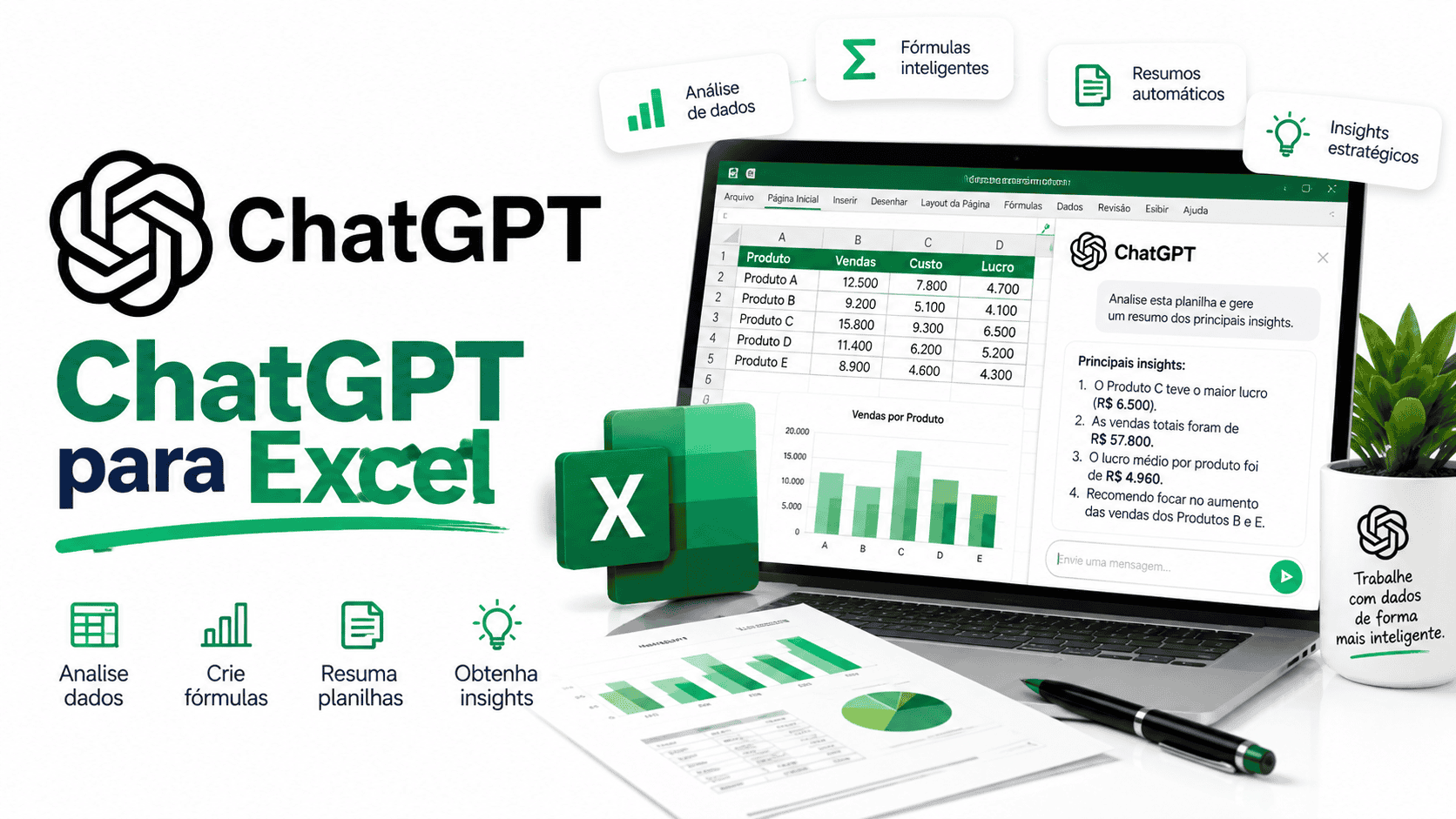

O ChatGPT para Excel pode criar e atualizar planilhas, explicar fórmulas, encontrar erros, limpar dados, montar cenários e analisar informações usando linguagem natural. Você pode usá-lo diretamente dentro do Excel por meio do suplemento oficial da OpenAI ou enviar uma cópia do arquivo XLSX para uma conversa no ChatGPT.
Os dois métodos não são iguais. O suplemento trabalha dentro da pasta de trabalho aberta e pode alterar células, fórmulas, formatação e gráficos. O upload comum analisa uma cópia do arquivo dentro da conversa e não deve ser tratado como uma conexão permanente com o Excel.
ChatGPT cria, explica e propõe alterações; você define a regra, limita o escopo e valida cada resultado no Excel.
Antes de permitir uma edição extensa, duplique o arquivo e peça um plano com as abas, os intervalos e as fórmulas que serão modificados. Revise números, referências, células alteradas e gráficos antes de salvar ou compartilhar o resultado.
Recursos, planos e limites verificados em 11 de outubro de 2026. A disponibilidade pode variar conforme conta, plano, região, ambiente do Microsoft 365, configurações do workspace e limites de uso.
Existe um ChatGPT oficial para Excel?
Sim. A OpenAI oferece um suplemento oficial que coloca o ChatGPT em uma barra lateral dentro do Microsoft Excel. Ele está disponível na página do ChatGPT no Microsoft Marketplace, publicada por OpenAI, LLC.
A documentação atual do ChatGPT para Excel e Google Sheets informa que a experiência pode:
- criar uma planilha do zero;
- editar uma pasta de trabalho existente;
- explicar fórmulas e premissas;
- analisar várias abas;
- corrigir rótulos, duplicatas e fórmulas quebradas;
- atualizar um modelo quando as entradas mudarem;
- criar cenários e tabelas de sensibilidade;
- revisar relatórios, KPIs, planejamento e previsões;
- usar Skills e fontes de dados conectadas quando disponíveis.
O suplemento oficial não deve ser confundido com complementos de terceiros que usam nomes como GPT, AI ou ChatGPT. Alguns deles exigem uma chave da OpenAI API, uma conta separada ou créditos do próprio desenvolvedor.
Quatro formas de usar ChatGPT com Excel
| Forma | Como funciona | Melhor para | Principal cuidado |
|---|---|---|---|
| Suplemento oficial | ChatGPT trabalha em uma barra lateral dentro do Excel | Criar, editar e explicar a pasta de trabalho | Pode alterar células; revise todas as mudanças |
| Upload de XLSX ou CSV | Uma cópia do arquivo é enviada para uma conversa | Análise, gráficos, limpeza e exploração pontual | O arquivo não fica sincronizado com a versão original |
| Prompt sem arquivo | Você descreve colunas, exemplos e resultado esperado | Gerar ou corrigir uma fórmula específica | O ChatGPT não vê o restante da planilha |
| Codex com Excel | Codex no aplicativo desktop trabalha com a pasta aberta por meio do suplemento | Tarefas maiores, arquivos locais e várias etapas | Exige revisão e pode não usar controle direto em todo pedido |
Suplemento oficial dentro do Excel
É o melhor caminho quando você quer que o ChatGPT trabalhe diretamente na pasta de trabalho. Você pode mencionar uma aba com @, limitar o intervalo e pedir que a ferramenta explique cada alteração.
Upload do arquivo no ChatGPT
A análise de dados do ChatGPT aceita formatos como XLS, XLSX e CSV. A ferramenta pode executar cálculos e transformações com Python, criar tabelas e gerar gráficos.
Esse método é útil quando você não pode instalar um suplemento ou deseja analisar uma cópia sem modificar a pasta original.
Perguntar sem enviar a planilha
Para uma fórmula simples, você pode fornecer apenas a estrutura necessária. Essa opção reduz a exposição de dados e funciona bem quando o problema pode ser reproduzido com valores fictícios.
Codex com uma pasta de trabalho aberta
O fluxo atual permite usar o Codex no aplicativo ChatGPT para desktop com o suplemento ChatGPT para Excel. O Codex pode inspecionar e atualizar abas, fórmulas, valores, formatação e gráficos, além de usar arquivos ou código local fornecido para a tarefa.
Esse recurso é específico do Microsoft Excel no momento. O controle direto pode não ser utilizado em toda solicitação relacionada a planilhas.
Como instalar o ChatGPT no Excel
- Abra o Microsoft Excel no computador ou na web.
- Acesse a guia Página Inicial.
- Selecione Suplementos.
- Pesquise por ChatGPT.
- Confirme que o publicador é OpenAI, LLC.
- Adicione o suplemento.
- Abra o ChatGPT pela faixa de opções do Excel.
- Entre com a conta ChatGPT compatível.
Em uma empresa, o administrador do Microsoft 365 ou do workspace ChatGPT pode precisar liberar ou implantar o suplemento. Não tente contornar uma política corporativa que bloqueia a instalação.
Se várias extensões ou suplementos aparecerem na busca, use o link oficial da documentação ou do Marketplace. O logotipo e a palavra “ChatGPT” podem ser usados por ferramentas independentes.
Quais planos podem usar ChatGPT para Excel?
A documentação atual informa disponibilidade global para usuários ChatGPT Free, Go, Plus, Pro, Business, Enterprise, Edu e K-12. O acesso dos planos Free e Go é limitado, enquanto Plus e Pro ficam sujeitos aos limites de uso agêntico do plano.
Em contas Business e Enterprise, o consumo pode seguir créditos, termos do workspace e controles definidos pelo administrador. Uma tarefa grande, com muitas abas e várias etapas de edição, pode consumir mais do limite do que uma correção simples.
Você não precisa contratar um plano pago antes de testar uma tarefa pequena. Comece pela conta que já possui e avalie outra opção somente quando o limite real impedir um workflow que demonstrou valor.
O primeiro prompt que você deve usar
Antes de pedir uma alteração, faça o ChatGPT mapear o arquivo.
Analise esta pasta de trabalho sem fazer alterações.

Entregue:
- lista de abas;
- objetivo aparente de cada aba;
- intervalos usados;
- tabelas estruturadas;
- fórmulas principais;
- células de entrada;
- células de resultado;
- vínculos entre abas;
- gráficos;
- erros visíveis;
- informações que você não conseguiu interpretar.

Regras:
- não altere células;
- não crie fórmulas;
- não remova linhas;
- não complete dados ausentes;
- marque [CONFIRMAR] quando houver ambiguidade.
Esse diagnóstico ajuda a descobrir se a ferramenta entendeu a lógica antes de receber permissão para modificar o arquivo.
Prompt mestre para editar uma planilha com segurança
Ajude-me a atualizar esta pasta de trabalho.

Objetivo:
[objetivo]

Aba autorizada:
[nome da aba]

Intervalo autorizado:
[intervalo]

Dados de entrada:
[colunas ou células]

Resultado esperado:
[resultado]

Fórmulas ou regras aprovadas:
[regras]

Elementos que devem ser preservados:
- abas;
- fórmulas existentes;
- nomes de tabelas;
- formatação;
- validação de dados;
- gráficos;
- referências externas.

Não pode ser alterado:
[abas, intervalos ou células]

Antes de editar:
1. descreva o plano;
2. liste cada aba e intervalo que pretende modificar;
3. mostre as fórmulas propostas;
4. identifique riscos;
5. aguarde minha aprovação.

Depois da edição:
- liste todas as células alteradas;
- explique cada fórmula;
- informe valores que precisam ser confirmados;
- apresente uma forma de validar o resultado.
Não use pedidos vagos como “arrume minha planilha”. Eles permitem que a ferramenta escolha o que considera errado e podem causar alterações indesejadas.
Como criar fórmulas do Excel com ChatGPT
O ChatGPT produz uma fórmula melhor quando conhece a estrutura da tabela, a regra de negócio e exemplos do resultado correto.
Inclua no pedido:
- nome e significado das colunas;
- primeira linha dos dados;
- se a faixa é uma tabela estruturada;
- condições que devem ser atendidas;
- resultado de exemplo;
- como tratar células vazias e erros;
- idioma e configuração regional do Excel;
- versão do Excel, quando a função pode não existir em edições antigas.
Crie uma fórmula para Excel em português do Brasil.

Estrutura:
- coluna A: código do produto;
- coluna B: categoria;
- coluna C: quantidade;
- coluna D: preço unitário;
- coluna E: status do pedido.

Objetivo:
Somar o valor de pedidos da categoria indicada em H2, mas apenas quando o status for “Concluído”.

Resultado esperado:
quantidade multiplicada pelo preço unitário, somada somente para os registros elegíveis.

Regras:
- use ponto e vírgula como separador;
- trate células vazias;
- não use função volátil;
- explique cada parte;
- apresente uma versão para intervalo comum e outra para tabela estruturada;
- informe se a fórmula depende de uma versão recente do Excel.
Os nomes das funções, o separador entre argumentos e o formato decimal podem variar conforme idioma e região. Não copie uma fórmula em inglês para um Excel em português sem conferir essa configuração.
Exemplo com SOMASES
Quando a coluna de valor já está calculada, uma estrutura possível em Excel PT-BR é:
=SOMASES($F$2:$F$100;$B$2:$B$100;H2;$E$2:$E$100;"Concluído")Essa fórmula soma a coluna F quando a categoria da coluna B corresponde a H2 e o status da coluna E é “Concluído”. Ajuste os intervalos e confirme se a coluna F contém o cálculo correto.
Exemplo com PROCX e SEERRO
=SEERRO(PROCX(A2;Produtos[Código];Produtos[Preço]);"Não encontrado")O exemplo procura o código de A2 na tabela Produtos e retorna o preço. Ele pressupõe que os nomes das colunas estão corretos e que a versão do Excel oferece suporte à função PROCX.
Como corrigir uma fórmula quebrada
- Copie a fórmula exata.
- Informe o erro exibido.
- Explique o resultado esperado.
- Forneça três ou quatro linhas de exemplo.
- Informe o idioma e a versão do Excel.
- Peça uma explicação antes da correção.
- Teste a nova fórmula em poucas linhas.
- Compare com um cálculo manual.
Diagnostique esta fórmula antes de corrigi-la.

Fórmula:
[fórmula]

Erro exibido:
[erro]

Resultado esperado:
[resultado]

Valores de exemplo:
[linhas de exemplo]

Versão e idioma do Excel:
[versão]

Entregue:
- causa provável;
- trecho incorreto;
- fórmula corrigida;
- explicação;
- casos em que ela ainda pode falhar;
- teste manual simples.

Não altere a regra de negócio.
Não substitua uma referência absoluta por relativa sem explicar.
Erros que o ChatGPT pode ajudar a investigar
| Erro | Problema comum | O que conferir |
|---|---|---|
| #N/D | Valor não localizado | Espaços, tipo do dado, chave e correspondência exata |
| #VALOR! | Tipo incompatível | Números armazenados como texto, datas e operações |
| #REF! | Referência excluída ou inválida | Linhas, colunas, abas e vínculos removidos |
| #DIV/0! | Divisão por zero ou célula vazia | Denominador e regra para ausência de dados |
| #NOME? | Função ou nome não reconhecido | Idioma, versão, nome definido e erros de digitação |
| Valor incorreto sem erro | Fórmula válida, mas regra errada | Filtros, intervalos, duplicatas e referências relativas |
Como limpar uma planilha com ChatGPT
Limpeza de dados não deve começar pela exclusão automática. Primeiro, peça um relatório dos problemas e aprove as regras.
Audite os dados da aba “Vendas” sem alterar nada.

Verifique:
- linhas duplicadas;
- códigos repetidos com informações diferentes;
- espaços extras;
- categorias com grafias diferentes;
- datas inválidas;
- números armazenados como texto;
- moedas inconsistentes;
- células vazias;
- valores negativos;
- linhas de teste;
- cabeçalhos duplicados.

Crie uma tabela com:
- linha;
- coluna;
- valor atual;
- problema;
- correção proposta;
- impacto;
- confiança;
- aprovação necessária.

Não exclua ou substitua dados.
Duas linhas iguais podem representar pedidos distintos. Uma célula vazia pode significar “não informado”, “não se aplica” ou erro de coleta. A regra deve vir do processo, não da aparência do arquivo.
Como analisar uma planilha com ChatGPT
Comece pela pergunta de negócio. “Analise a planilha” costuma gerar um resumo genérico; “quais categorias explicam a queda da margem?” define uma investigação.
Analise esta planilha de vendas.

Pergunta:
Quais categorias explicam a mudança da margem no período atual em relação ao período anterior?

Definições:
- receita líquida = receita bruta menos descontos e devoluções;
- margem = receita líquida menos custo;
- margem percentual = margem dividida pela receita líquida.

Período:
[período atual e anterior]

Filtros:
[status incluídos e excluídos]

Dimensões:
- categoria;
- produto;
- canal;
- região.

Antes da análise:
- confirme a granularidade;
- verifique duplicatas;
- reconcilie os totais;
- liste dados ausentes;
- apresente o plano.

Na resposta:
- mostre fórmulas;
- informe filtros;
- separe fatos de hipóteses;
- não atribua causalidade;
- identifique limitações;
- crie uma tabela de validação.
Quando a análise usa Python, revise o código e as suposições. A documentação oficial alerta que o método ou gráfico escolhido inicialmente pode não corresponder à intenção do usuário.
ChatGPT pode criar gráficos e dashboards no Excel?
Sim. O suplemento pode trabalhar com gráficos dentro da pasta de trabalho, e a análise de dados em uma conversa pode gerar gráficos estáticos ou interativos. O visual precisa ser escolhido de acordo com a pergunta.
| Pergunta | Visual possível | Cuidado |
|---|---|---|
| Como o indicador mudou no tempo? | Gráfico de linhas | Manter datas e intervalos consistentes |
| Como categorias se comparam? | Gráfico de barras | Usar a mesma unidade e ordenar |
| Quais componentes explicam uma variação? | Waterfall | Confirmar se os componentes fecham o total |
| Existe relação entre duas variáveis? | Dispersão | Não transformar correlação em causa |
| Como o total se distribui? | Barras empilhadas | Evitar muitas categorias |
| Qual é o valor atual? | Cartão de KPI | Mostrar período, meta e definição |
Crie a especificação de um dashboard na aba “Painel”.

Público:
[quem usará]

Decisões:
[decisões apoiadas]

KPIs:
[lista e fórmulas]

Período:
[período]

Filtros:
[filtros]

Para cada visual, informe:
- pergunta respondida;
- tipo de gráfico;
- fonte;
- intervalo;
- eixo;
- unidade;
- comparação;
- alerta;
- posição sugerida.

Preserve as abas de dados.
Não altere as fórmulas de origem.
Apresente o plano antes de criar o painel.
Tabelas dinâmicas com ajuda do ChatGPT
Uma tabela dinâmica resume registros sem exigir uma fórmula para cada combinação. O ChatGPT pode sugerir campos para linhas, colunas, valores e filtros.
Planeje uma tabela dinâmica para responder:

Pergunta:
Qual foi a receita e a margem por categoria, canal e mês?

Base:
- Data;
- Categoria;
- Canal;
- Receita líquida;
- Custo;
- Status.

Entregue:
- campo de linhas;
- campo de colunas;
- campos de valores;
- agregação correta;
- filtros;
- segmentações;
- campo calculado, se necessário;
- verificações para evitar dupla contagem.

Não crie a tabela antes de confirmar a granularidade dos dados.
Confirme se cada linha representa uma venda, um item ou um cliente. A mesma tabela dinâmica produz números diferentes quando a granularidade muda.
Cenários, projeções e tabelas de sensibilidade
O ChatGPT pode criar casos base, otimista e pessimista, mas não sabe quais premissas são realistas sem dados e fontes.
Crie uma aba de cenários sem alterar o modelo original.

Variáveis:
- volume;
- preço;
- custo unitário;
- desconto;
- devolução.

Casos:
- base;
- otimista;
- pessimista.

Para cada premissa, inclua:
- valor;
- unidade;
- fonte;
- data;
- justificativa;
- responsável;
- intervalo permitido.

Resultados:
- receita;
- custo;
- margem;
- caixa.

Regras:
- não invente premissas;
- use [CONFIRMAR] quando faltar um valor;
- diferencie meta, cenário e previsão;
- mostre quais células alimentam cada resultado;
- preserve todas as fórmulas originais.
Um cenário responde “o que acontece se esta premissa mudar?”. Ele não demonstra que a premissa acontecerá.
Power Query com ajuda do ChatGPT
Power Query é o recurso de importação e transformação de dados do Excel. O ChatGPT pode explicar etapas, escrever um rascunho em linguagem M e ajudar a depurar erros.
Ajude-me a planejar esta transformação no Power Query.

Origem:
[arquivo ou tabela]

Estrutura:
[colunas]

Objetivo:
[resultado]

Etapas desejadas:
- definir tipos;
- remover linhas de teste;
- padronizar categorias;
- dividir coluna;
- mesclar tabelas;
- criar coluna calculada;
- carregar resultado.

Antes de gerar código M:
- descreva cada etapa;
- identifique chaves;
- informe risco de duplicidade;
- explique tratamento de null;
- proponha testes de contagem.

Não invente nome de coluna.
Não exclua registro sem regra aprovada.
Revise o código e execute cada etapa em uma cópia. Uma mesclagem com chave duplicada pode multiplicar linhas sem exibir um erro evidente.
VBA e macros com ChatGPT
O ChatGPT pode criar ou explicar uma macro VBA, mas o suporte direto a VBA e macros no suplemento ainda pode ser limitado. Uma macro gerada também pode apagar, sobrescrever ou mover dados se estiver errada.
Crie um plano para uma macro VBA, mas não escreva o código ainda.

Objetivo:
[objetivo]

Aba de origem:
[aba]

Aba de destino:
[aba]

Intervalos:
[intervalos]

Ações permitidas:
[ações]

Ações proibidas:
- excluir abas;
- sobrescrever fórmulas;
- salvar automaticamente;
- enviar e-mail;
- acessar arquivos externos.

Entregue:
- lógica;
- etapas;
- variáveis;
- validações;
- tratamento de erros;
- forma de desfazer;
- casos de teste.

Depois da minha aprovação, escreva o código com Option Explicit e comentários.
Teste macros em uma cópia sem dados sensíveis. Leia o código antes de habilitá-lo e não execute macros recebidas de fonte desconhecida.
Skills e apps no ChatGPT para Excel
Skills são playbooks reutilizáveis para tarefas de planilha. Elas podem registrar etapas, padrões de formatação, regras e estruturas de saída para que a equipe não precise reconstruir o prompt em cada arquivo.
Exemplos de Skills:
- fechamento mensal;
- auditoria de fórmulas;
- formatação financeira;
- reconciliação;
- análise de cenários;
- relatório de KPIs.
Apps permitem usar arquivos, sistemas e fontes aprovados da conta ChatGPT. A disponibilidade depende do plano, das configurações do administrador, das permissões do usuário e do acesso concedido no sistema de origem.
Uma conexão não concede acesso novo por si só. O ChatGPT continua limitado ao que a conta conectada pode consultar ou modificar.
Limitações atuais que você precisa conhecer
- Os chats do suplemento não são sincronizados com o histórico principal do ChatGPT.
- A memória do ChatGPT não está disponível dentro dos chats de planilha.
- VBA e macros podem não ter suporte completo.
- Fórmulas complexas e casos-limite podem precisar de correção manual.
- A ferramenta pode alterar uma célula que você não pretendia se o pedido for ambíguo.
- Uma planilha grande ou uma edição em várias etapas pode consumir mais do limite de uso.
- O primeiro método de análise ou gráfico escolhido pode ser inadequado.
- Imagens e tabelas digitalizadas podem não fornecer valores exatos.
- Um arquivo pode ser carregado, mas ainda não ser processado integralmente.
Quando o resultado parecer incompleto, peça que o ChatGPT inspecione uma aba, um intervalo ou uma coluna de cada vez.
Qual é o limite de uma planilha enviada ao ChatGPT?
A página oficial de uploads de arquivos informa que arquivos CSV e planilhas possuem limite aproximado de 50 MB, dependendo do tamanho de cada linha. Os limites de quantidade e frequência variam conforme plano, modelo, workspace e cota disponível.
O tamanho permitido para upload não garante que cada célula será analisada com o mesmo nível de detalhe. Divida arquivos grandes quando precisar de uma revisão exaustiva ou forneça intervalos prioritários.
Privacidade ao enviar dados do Excel
O suplemento precisa processar o prompt, os anexos e o contexto relevante da pasta de trabalho para ler ou atualizar o arquivo. A documentação também informa que a experiência envolve Microsoft e OpenAI, cada uma conforme seus respectivos contratos e políticas.
Evite enviar sem necessidade:
- CPF, RG e outros documentos;
- dados bancários;
- folha salarial nominal;
- informações médicas;
- avaliações individuais de funcionários;
- lista completa de clientes;
- contratos confidenciais;
- segredos comerciais;
- senhas, tokens e chaves de API.
Prepare uma versão de análise:
- remova colunas desnecessárias;
- troque nomes por identificadores;
- agregue os registros quando possível;
- limite o período;
- remova abas que não serão usadas;
- confirme a conta e o workspace corretos;
- use uma cópia, não o único arquivo disponível.
Conta pessoal e treinamento
Em contas pessoais, verifique a opção Melhorar o modelo para todo mundo em Controles de dados. Quando ela está desativada, novas conversas não são utilizadas para treinar modelos, mas ainda podem permanecer no histórico.
Business, Enterprise e dados empresariais
A OpenAI informa que não usa por padrão os dados de ChatGPT Business, Enterprise, Edu e da API para treinar seus modelos. Consulte a página de privacidade de dados empresariais.
Isso não significa conformidade automática com a LGPD. A organização ainda precisa definir finalidade, autorização, acesso, retenção, fornecedores e medidas de segurança.
Excluir a conversa pode não excluir o arquivo
Quando a Biblioteca está disponível, arquivos podem ser armazenados separadamente do chat. A página de retenção de chats e arquivos explica que excluir a conversa não remove automaticamente um arquivo que permanece salvo na Biblioteca.
ChatGPT para Excel ou Microsoft Copilot?
Os dois trabalham com Excel, mas pertencem a ecossistemas diferentes. ChatGPT para Excel usa sua conta OpenAI e os recursos disponíveis nela. Microsoft Copilot usa os produtos, licenças e controles da Microsoft.
| Situação | O que avaliar |
|---|---|
| Você já usa ChatGPT para pesquisa e arquivos | O suplemento oficial pode manter seu workflow no ecossistema OpenAI |
| A empresa usa Microsoft 365 e Microsoft Graph | Copilot pode ter integração mais direta com o ambiente Microsoft licenciado |
| Você quer análise de uma cópia XLSX | O upload no ChatGPT pode ser suficiente |
| Você precisa editar a pasta aberta | Compare os suplementos dentro do seu ambiente real |
| Você trabalha com dados confidenciais | Compare contratos, retenção, permissões e administração, não apenas recursos |
Não escolha com base apenas na marca. Teste a mesma tarefa, com uma cópia não sensível, e compare precisão, rastreabilidade, tempo de revisão e permissões.
Exemplo prático: planilha de vendas de uma loja
Considere uma pequena loja fictícia com uma planilha contendo:
- data;
- número do pedido;
- produto;
- categoria;
- quantidade;
- preço unitário;
- custo unitário;
- desconto;
- status;
- canal.
O exemplo não utiliza dados reais de empresa ou cliente.
Etapa 1: auditar
Inspecione a aba “Vendas” sem alterar nada.

Verifique:
- duplicidade por número do pedido e produto;
- datas inválidas;
- quantidade negativa;
- preço e custo vazios;
- status inconsistentes;
- categorias com grafias diferentes;
- registros de teste;
- linhas fora do período.

Entregue uma tabela de problemas e aguarde aprovação.
Etapa 2: calcular
Crie colunas para:
- receita bruta;
- valor do desconto;
- receita líquida;
- custo total;
- margem;
- margem percentual.

Use somente registros com status “Concluído”.
Apresente as fórmulas antes de inseri-las.
Explique como tratar devoluções e cancelamentos.
Não altere a aba original; crie uma cópia chamada “Vendas_Análise”.
Etapa 3: analisar
Compare receita líquida e margem por:
- mês;
- categoria;
- produto;
- canal.

Mostre:
- total;
- variação;
- participação;
- produtos com margem negativa;
- dados ausentes;
- possíveis anomalias.

Separe:
- fatos observados;
- hipóteses;
- informações adicionais necessárias.
Etapa 4: criar o painel
Planeje um painel com:
- receita líquida;
- margem;
- pedidos;
- ticket médio;
- tendência mensal;
- margem por categoria;
- vendas por canal;
- cinco produtos com maior contribuição.

Inclua período, unidade, data de atualização e filtros.
Apresente o layout antes de criar gráficos.
Etapa 5: validar
- Compare a quantidade de linhas antes e depois da limpeza.
- Reconcilie a receita com o relatório original.
- Teste cinco pedidos manualmente.
- Confira filtros de status e período.
- Verifique se os gráficos usam a tabela correta.
- Registre todas as alterações.
Erros comuns ao usar ChatGPT para Excel
- Instalar um suplemento de terceiro acreditando que é da OpenAI.
- Enviar o único arquivo disponível.
- Pedir “corrija tudo” sem limitar o escopo.
- Não informar o idioma e o separador da fórmula.
- Copiar uma fórmula sem testar exemplos.
- Tratar célula vazia como zero automaticamente.
- Excluir duplicatas sem definir a chave.
- Somar percentuais.
- Misturar pedidos e itens em uma análise.
- Usar gráfico sem conferir o intervalo.
- Interpretar correlação como causa.
- Executar uma macro sem ler o código.
- Permitir edição de todas as abas.
- Enviar dados pessoais desnecessários.
- Confundir desligar treinamento com excluir o arquivo.
- Tomar decisão financeira, fiscal ou jurídica sem especialista.
Checklist antes de aceitar uma alteração
- Existe uma cópia do arquivo original?
- A versão correta está aberta?
- As abas autorizadas estão definidas?
- Os intervalos autorizados estão definidos?
- O resultado esperado possui exemplo?
- A regra de negócio foi confirmada?
- Idioma e separadores foram informados?
- A fórmula funciona em linhas de teste?
- Referências absolutas e relativas estão corretas?
- O total fecha com a fonte?
- As células alteradas foram listadas?
- O gráfico aponta para a tabela certa?
- Dados sensíveis foram removidos?
- A conta e o workspace estão corretos?
- Existe aprovação necessária antes de compartilhar?
Perguntas frequentes
ChatGPT para Excel é gratuito?
O suplemento está disponível para contas Free e Go com uso limitado, além de Plus, Pro e planos de workspace. Limites e créditos dependem do plano e da complexidade da tarefa.
Preciso do ChatGPT Plus?
Não para começar. A documentação atual inclui o plano Free entre os planos compatíveis. Um plano pago pode oferecer mais capacidade, mas só faz sentido quando os limites gratuitos impedem seu trabalho real.
ChatGPT para Excel funciona na web?
Sim. A instalação oficial pode ser iniciada pelo Excel para computador ou pela versão web, sujeita às configurações da conta, do Microsoft 365 e do workspace.
Posso usar ChatGPT sem instalar o suplemento?
Sim. Envie um arquivo XLSX, XLS ou CSV para uma conversa compatível ou descreva a estrutura dos dados para obter uma fórmula. Nesse caso, o ChatGPT não trabalha diretamente dentro da pasta original.
ChatGPT cria fórmulas do Excel?
Sim. Informe colunas, exemplos, regra, idioma, separador e resultado esperado. Teste a fórmula com valores conhecidos antes de aplicá-la à base completa.
Ele corrige fórmulas?
Pode explicar e propor uma correção. Forneça a fórmula original, o erro, os dados de exemplo e o resultado correto. Uma fórmula que não exibe erro ainda pode calcular a regra errada.
ChatGPT cria tabelas dinâmicas e gráficos?
Pode planejar e, em fluxos compatíveis, criar ou atualizar tabelas e gráficos. Confirme intervalos, agregações, filtros e unidades antes de confiar no painel.
ChatGPT funciona com várias abas?
Sim. A experiência oficial foi criada para pastas com várias abas, fórmulas, referências e premissas. Indique quais abas podem ser usadas e quais não devem ser modificadas.
Ele cria macros VBA?
Pode gerar um rascunho de VBA, mas macros e outros recursos avançados podem não ter suporte completo no suplemento. Revise o código e teste em uma cópia antes de executá-lo.
O ChatGPT pode apagar dados?
Uma instrução ambígua pode causar edição ou remoção não pretendida em fluxos que modificam o arquivo. Use cópia, limite o escopo, peça um plano e revise as células alteradas.
É seguro enviar uma planilha confidencial?
Não envie automaticamente. Verifique a política da empresa, a conta, o workspace, as preferências de treinamento, os dados incluídos, a retenção e os contratos aplicáveis. Use o mínimo de informação necessário.
ChatGPT substitui um analista de Excel?
Não. Ele acelera fórmulas, limpeza, exploração e documentação. A definição da regra, a verificação dos dados, a interpretação e a responsabilidade continuam humanas.
A melhor forma de começar
Escolha uma planilha simples e sem dados confidenciais. Salve uma cópia, peça um mapa do arquivo e não permita alterações na primeira conversa.
Depois, escolha uma única tarefa, como explicar uma fórmula, padronizar categorias ou criar um resumo mensal. Limite a aba e o intervalo, teste o resultado e reconcilie os totais.
Quando o processo estiver estável, transforme o prompt em uma Skill ou avalie o uso do suplemento oficial, de um app conectado ou do Codex. A integração deve ampliar um processo já validado, não esconder problemas de dados ou regras que ainda não foram definidas.
Fontes oficiais verificadas
- ChatGPT para Excel e Google Sheets — OpenAI Help Center
- Apresentação do ChatGPT para Excel — OpenAI
- ChatGPT por OpenAI — Microsoft Marketplace
- Análise de dados com o ChatGPT
- Envio de arquivos para o ChatGPT
- Controles de dados no ChatGPT
- Retenção de chats e arquivos
- Privacidade de dados empresariais da OpenAI